أداة عملية لصنّاع المحتوى · Buzz
حوّل فيديوك إلى نص وملفات ترجمة
بدل ما تكتب كل كلمة في الفيديو، ابدأ بتفريغ آلي ثم صحّحه بصوتك وأسماء الأشخاص والمصطلحات الصحيحة. Buzz إضافة جديدة لمكتبة أدوات الموقع.
مراجعة المصدر: 20 أكتوبر 2026 · 6186d09
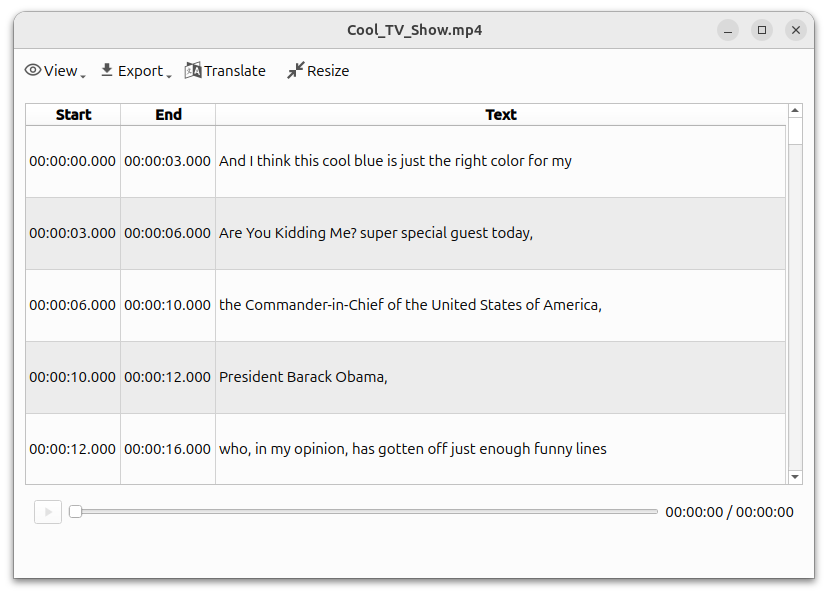
اضغط الصورة لتكبيرها ↗
متى يفيدك؟
- جهّز ملف SRT أو VTT لإضافته إلى برنامج المونتاج الذي يدعم هذا التنسيق.
- استخرج نص مقابلة أو شرح صوتي، ثم راجعه قبل تحويله إلى ملخص أو منشور.
- ابحث في النص وراجعه مع التشغيل بدل التنقل في تسجيل طويل دون مرجع.
من المقطع إلى ملف الترجمة
جرّب أولًا مقطعًا قصيرًا تملك حق استخدامه، بصوت واضح قدر الإمكان.
في Buzz اختر File ثم Import Media File، أو اضغط علامة +، وحدد ملف الصوت أو الفيديو.
اختر Transcribe واللغة المنطوقة ونموذجًا يناسب جهازك، ثم Run. اختَر إعدادات التصدير SRT أو VTT للترجمة وTXT للنص.
عند اكتمال المهمة افتح النص وراجع الأسماء والأرقام واللهجات والتوقيت. جرّب ملف الترجمة في برنامج المونتاج وعدّل الأسطر عند الحاجة.
التثبيت حسب جهازك
للمبتدئين: اختر تطبيق جهازك من القائمة واتبع الشرح تحت نظامك. هذه طريقة بواجهة رسومية؛ Python خيار متقدم منفصل في أسفل الدليل.
تنزيل Buzz · اختر جهازك
للـكمبيوتر فقط، وليس Android أو iPhone. الروابط تفتح المصدر الرسمي في تبويب جديد؛ Windows وماك يحتاجان اختيار الملف من القائمة. لا تختَر إعلانات التنزيل.
في قائمة الملفات اختر Windows-X64. إذا كان ZIP، فكّه أولًا ثم افتح التطبيق من المجلد.
اختر ARM64 لأجهزة Apple Silicon أو X64 لأجهزة Intel. آخر إصدار يدعم Intel هو 1.4.5. فك ZIP إن وُجد؛ افتح DMG واسحب التطبيق إلى Applications.
افتح صفحة Buzz على Flathub واتبع Install. تحتاج إعداد Flatpak على الكمبيوتر أولًا حسب توزيعتك.
لمعرفة نوع ماك: قائمة Apple ثم About This Mac؛ Chip يعني Apple Silicon وProcessor Intel يعني Intel. التنزيلات قد تكون كبيرة؛ استخدم الكمبيوتر واتصالًا مناسبًا.
تعليمات التثبيت الرسمية ↗اعرف الحدود قبل الاعتماد عليه
- التفريغ ليس مضمون الدقة؛ الضوضاء واللهجة وجودة التسجيل والنموذج تؤثر في النتيجة. اختيار العربية لا يعني ضمان كتابة كل لهجة بشكل صحيح.
- العمل المحلي يحتاج تنزيل النموذج أولًا وقد يكون بطيئًا على جهاز ضعيف. اختيار API خارجي يغيّر مسار البيانات والتكلفة؛ راجع إعداداتك.
- النص ليس فيديو مترجمًا جاهزًا: SRT وVTT ملفات تحتاج مراجعة واستيرادًا في محرر يدعمها. لا نعد بترجمة الفيديو إلى أي لغة تلقائيًا.
ما الذي تحققنا منه؟
هذا الدليل مبني على توثيق المشروع ونسخة المصدر المشار إليها. لم نقِس دقة التفريغ عمليًا؛ ابدأ بمقطع قصير وراجع النتيجة لتعرف مدى مناسبته لتسجيلاتك.