دليل مجاني من معاذ الهريني
من أرض فاضية إلى فيلا أحلامك
الدليل العملي لتقسيم الفيلا وتصميمها ثلاثي الأبعاد خطوة بخطوة
تاريخ النشر ومراجعة المصادر
- أرض 600 م²
- طابقان
- 5 غرف
- دبل هايت
- إنفينيتي بول
- باربيكيو إيريا
- بلانتر بوكسز
مخطط تصوّري، وليس رسماً تنفيذياً بكبسة زر. الارتدادات والموافقات المعمارية والتصميم الإنشائي وهيدروليك المسبح تحتاج مراجعة مختصين مؤهلين.
المسار العملي
- 1. المتطلبات وMaket
- 2. تصدير PDF أو تجهيز PNG
- 3. Coohom والرندر والجولة
للتخطيط المبدئي ومقارنة الخيارات. المجاني محدود بطابق واحد؛ توليد عدة طوابق وتنزيل التصديرات مدفوعان.
الأسعار الرسميةلإعادة بناء المخطط المستورد ثلاثي الأبعاد والتأثيث وتصورات الحديقة والعرض. التعرّف يحتاج ضبط المقياس وتصحيحاً يدوياً.
راجع حدود حسابك الحاليةقبل أن تبدأ
- طول الأرض وعرضها وشكلها وحدودها المساحية.
- موقع الأرض واشتراطات البلدية والارتدادات المعتمدة. لا تفترضها.
- اتجاه الشمال والشارع ومدخل الضيوف ومدخل العائلة ودخول السيارات.
- عدد الطوابق والبصمة المسموح بناؤها والمساحة الداخلية المستهدفة. مساحة الأرض ليست مساحة البناء.
- الغرف المطلوبة وأولويات الخصوصية والطراز والمساحة الخارجية التي تريد الحفاظ عليها.
مثال توضيحي: أرض مستطيلة 20 × 30 م تساوي 600 م². الطابقان والخمس غرف أولويات تخضع للارتدادات والبصمة المسموحة والمراجعة الهندسية. لا تملأ الأرض كلها بالبناء تلقائياً.
اطلب مجلس ضيوف ومدخلاً منفصلين وصالة عائلة دبل هايت وسفرة مفتوحة ومطبخاً وموقف سيارتين وحمام ضيوف وغرفة خادمة وغسيل عند الحاجة، وفناءً لإنفينيتي بول تصوّري وباربيكيو إيريا وبلانتر بوكسز وجلسة مظللة وتنسيق الحديقة. ثلاث غرف علوية وغرفة أرضية وغرفة مرنة مجرد اقتراح للنقاش، وليست توزيعاً محسوباً ومؤكداً.
الخطوة 01
حدّد المتطلبات في Maket
افتح موقع Maket الرسمي وأنشئ حساباً، ثم اختر Generate with AI أو مسار إنشاء مخطط جديد الموجّه. قد تتغير أسماء الأزرار. أجب عن أسئلة المحادثة حول الطوابق والمساحة الداخلية المستهدفة وشكل البصمة وعدد الغرف. توليد طابقين يحتاج خطة Homeowner المدفوعة أو أعلى.
توصية Maket هي اتباع المحادثة الموجّهة بدلاً من البدء ببرومبت حر طويل. انسخ المواصفات أدناه فقط عندما تطلب الواجهة وصف الأولويات. أدخل الارتدادات المعتمدة والمساحة الداخلية المستهدفة بشكل منفصل؛ المثال لا يحسب البصمة القانونية.
المواصفات الإنجليزية تطلب فيلا معاصرة تصوّرية، خمس غرف حيث تسمح المساحة، مجلساً منفصلاً، صالة بارتفاع طابقين، حركة عملية وفناءً محفوظاً. هذه طلبات للمراجعة وليست ميزات مضمونة في الناتج. المسبح فكرة خارجية، ولا نعد بأن Maket سيولّده تلقائياً.
الشرح بالصور الفعلية
صور من شروحات البرامج الرسمية لمشاريع مختلفة، وليست نتائج فيلا واحدة نفّذناها. قد تختلف الواجهة والإتاحة حسب حسابك. اضغط أي صورة لفتحها بالحجم الكامل.
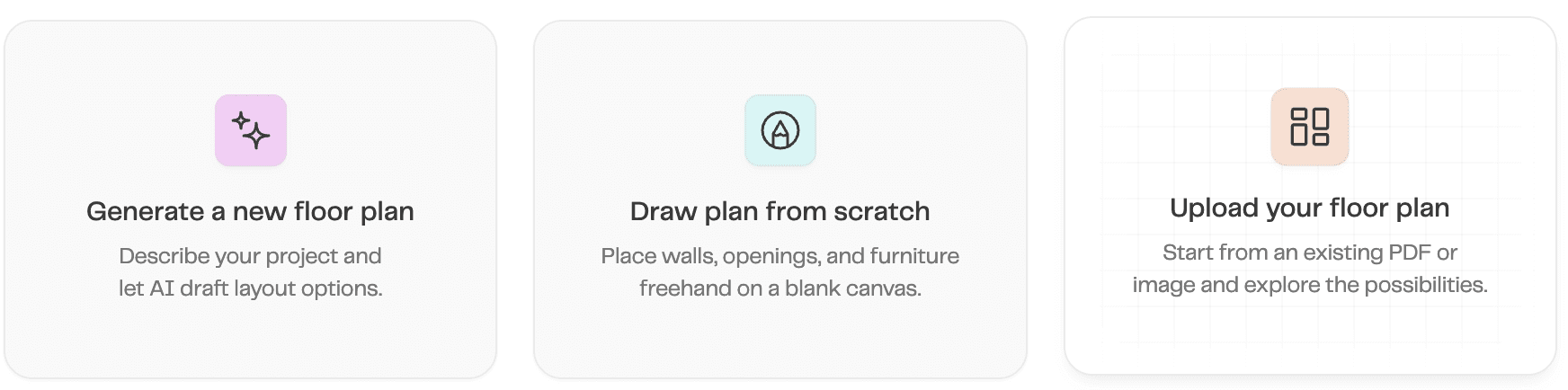 اضغط لفتح الصورة وتكبيرها
اختر طريقة بدء المخطط: توليد أو رسم أو رفع مخطط.
المصدر: شرح Maket الرسميDesign a conceptual contemporary two-storey villa on a rectangular 20m x 30m plot (600 sqm plot, not total building area). Keep legal setbacks as user-supplied; do not assume setbacks or buildable footprint. Include five bedrooms with ensuite where feasible, separate guest majlis and entrance, double-height family living room with first-floor void, dining area, modern kitchen, two-car parking, guest bathroom, laundry and maid room if feasible. Reserve a generous backyard zone for conceptual infinity-edge pool, outdoor BBQ area, planter boxes and shaded seating. Prioritize privacy, daylight, circulation, stairs and practical room proportions. Return schematic floor plan options with dimensions for review, not permit-ready construction drawings.
الخطوة 02
قارن وعدّل طلباً واحداً كل مرة
قارن الخيارات من حيث الخصوصية والضوء وأبعاد الغرف والمداخل وحركة الدرج. استخدم لوحة التعديل اليدوي لضبط الجدران والأبعاد والأبواب والدرج وأنواع الغرف. راجع الطابقين معاً، ولا تكتفِ بصورة جميلة.
التعديل بالذكاء الاصطناعي عبر المحادثة متاح في Homeowner أو Pro المدفوعتين. أرسل طلباً واحداً من الأمثلة الخمسة، وافحص النتيجة وصحّحها يدوياً عند الحاجة. تأكد من اتجاه فتح الأبواب وأبعاد الجدران ومحاذاة الدرج بعد كل تعديل. يجب أيضاً إنشاء فتحة الدبل هايت فعلياً في الطابق العلوي داخل Coohom.
الشرح بالصور الفعلية
صور من شروحات البرامج الرسمية لمشاريع مختلفة، وليست نتائج فيلا واحدة نفّذناها. قد تختلف الواجهة والإتاحة حسب حسابك. اضغط أي صورة لفتحها بالحجم الكامل.
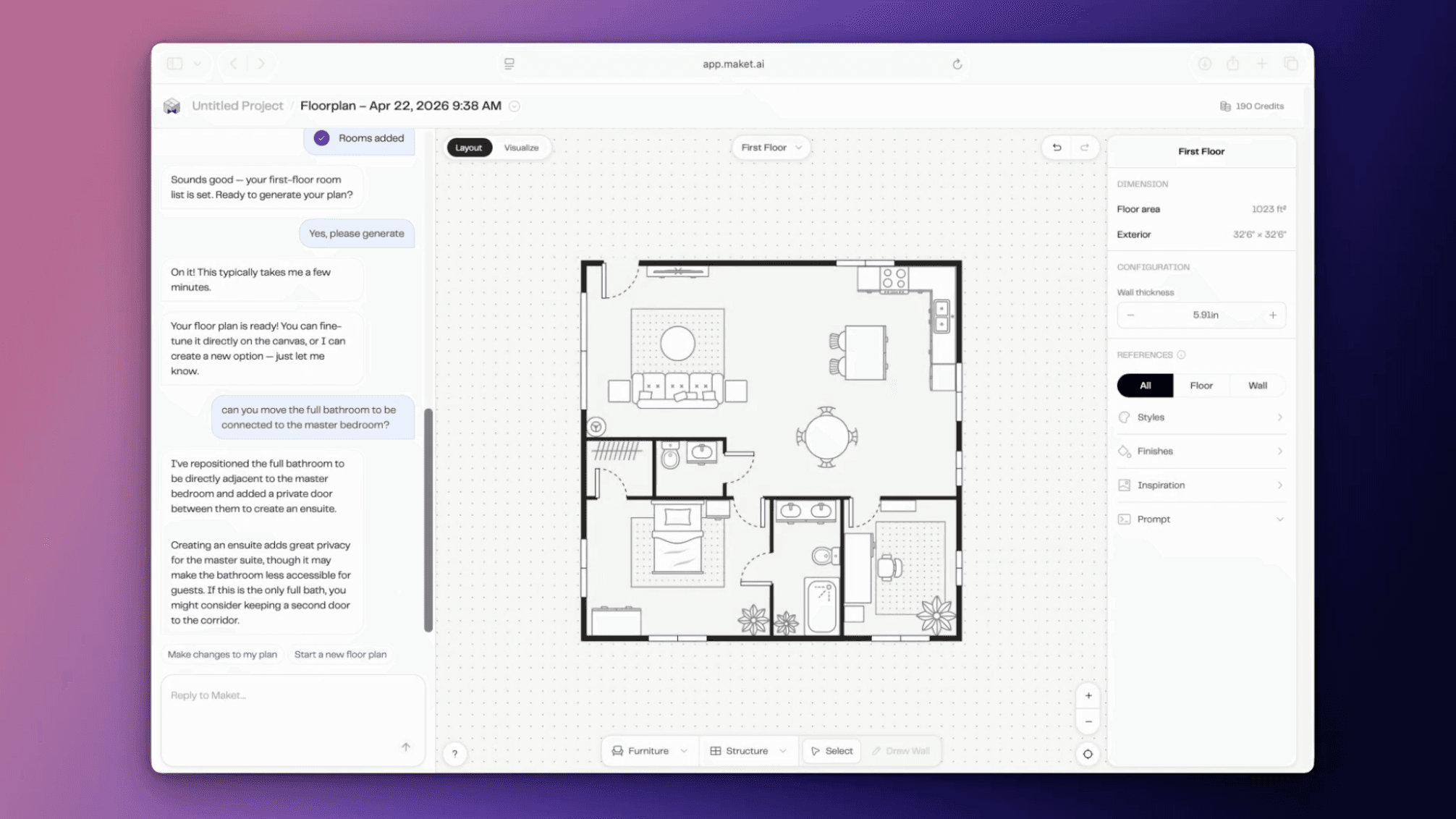 اضغط لفتح الصورة وتكبيرها
مثال رسمي لتعديل المخطط بالمحادثة، وليس ناتج فيلا المستخدم.
المصدر: شرح Maket الرسميMove the guest majlis closer to the front entrance and keep it separate from the family area.
Increase the family living room size without reducing bedroom access.
Reserve an open-to-below double-height void above the family living area; check both floors.
Add a bedroom if there is enough buildable area; keep hallways and circulation practical.
Reserve outdoor space for a pool, BBQ terrace, and planter boxes; keep it outside the main building footprint.
الخطوة 03
صدّر المخطط وجهّزه للنقل
خطة Maket المجانية تشمل 30 رصيداً لمرة واحدة، توليد طابق واحد، المحرّر والرندرات. تتيح مشاركة رابط، لا تنزيل التصديرات. عند التحقق في 27 أكتوبر 2026، سعر Homeowner هو 20 دولاراً شهرياً مع 300 رصيد شهري، وتوليد عدة طوابق وتعديلات الذكاء الاصطناعي ورفع مخطط وتصدير PDF وDXF والرندرات. لا نعد بإكمال مسار الفيلا ذات الطابقين ضمن الرصيد المجاني.
في خطة تتيح التصدير، نزّل PDF واحتفظ بملف أو صفحة واضحة الاسم لكل طابق. إذا احتجت صورة، حوّل PDF محلياً إلى صورة أو التقط لقطة واضحة من مخططك المُصدّر، واحفظها PNG أو JPG. أزل القوائم من الصورة دون قص الجدران، وأضف بُعداً مرجعياً معروفاً مثل جدار بطول 4.0 م. هذه خطوة تجهيز صورة من PDF، وليست ادعاءً بوجود تصدير PNG مباشر من Maket.
المسار الأكثر أماناً للنقل هو PDF واضح أو صورة مخطط مع طول معروف. يصدّر Maket أيضاً DXF، لكن اشتراطات استيراد CAD في Coohom تستهدف DWG وDXF الناتجين من AutoCAD. لا تفترض أن DXF من Maket سيعمل بلا مشاكل. التعرّف على المخطط ينشئ نموذجاً منفصلاً في Coohom يحتاج المراجعة؛ لا ينقل نموذج Maket ثلاثي الأبعاد.
شاهد طريقة التصدير والمشاركة
فيديو Maket الرسمي بدل صورة زر غير مؤكدة. يُحمَّل مشغّل YouTube فقط عند الضغط على تشغيل؛ قد تختلف الواجهة حسب حسابك.
الخطوة 04
استورد الطوابق إلى Coohom
سجّل في موقع Coohom الرسمي. من مساحة العمل اختر House Design أو New House Design Project إذا كان متاحاً. يجمع التصميم الخارجي والداخلي في مشروع واحد. إذا لم يظهر الخيار في خطتك أو نسختك، ابدأ مشروع مخطط عادي واستخدم أدوات 3D المتاحة لك.
اختر Upload Floor Plan في مساحة العمل أو Import 2D Drawing داخل المحرّر. ارفع مخطط الطابق الأرضي أولاً بصيغة PDF أو PNG أو JPG. اضبط المقياس بطول مقاس ومعروف، ويفضّل المرجع 4.0 م، أو مساحة بناء موثقة. راجع نطاق التعرّف والجدران والأبواب والنوافذ، ثم اضغط Import وانتقل إلى 3D. أصلح أي تعرّف خاطئ يدوياً.
ثبّت ارتفاع الطابق الأرضي قبل إنشاء العلوي. خيار New Upper Floor في اللوحة اليمنى لمخطّط الطوابق؛ حدّد الاسم والموقع ويمكنك نسخ بنية الأرضي. استورد مخطط العلوي منفصلاً. للصور المتعددة استخدم Upload Pics في لوحة الاستيراد، وراجع تعيين الطابق والمسطرة لكل صورة، ثم Auto Generate Floorplan وImport. اختر Show All Floors من Floor Navigation لمراجعة المحاذاة. لا تنشئ طابقاً علوياً مكرراً إذا أضافه الاستيراد بالفعل؛ استخدم Match Floor عند استبدال مخطط.
الشرح بالصور الفعلية
صور من شروحات البرامج الرسمية لمشاريع مختلفة، وليست نتائج فيلا واحدة نفّذناها. قد تختلف الواجهة والإتاحة حسب حسابك. اضغط أي صورة لفتحها بالحجم الكامل.
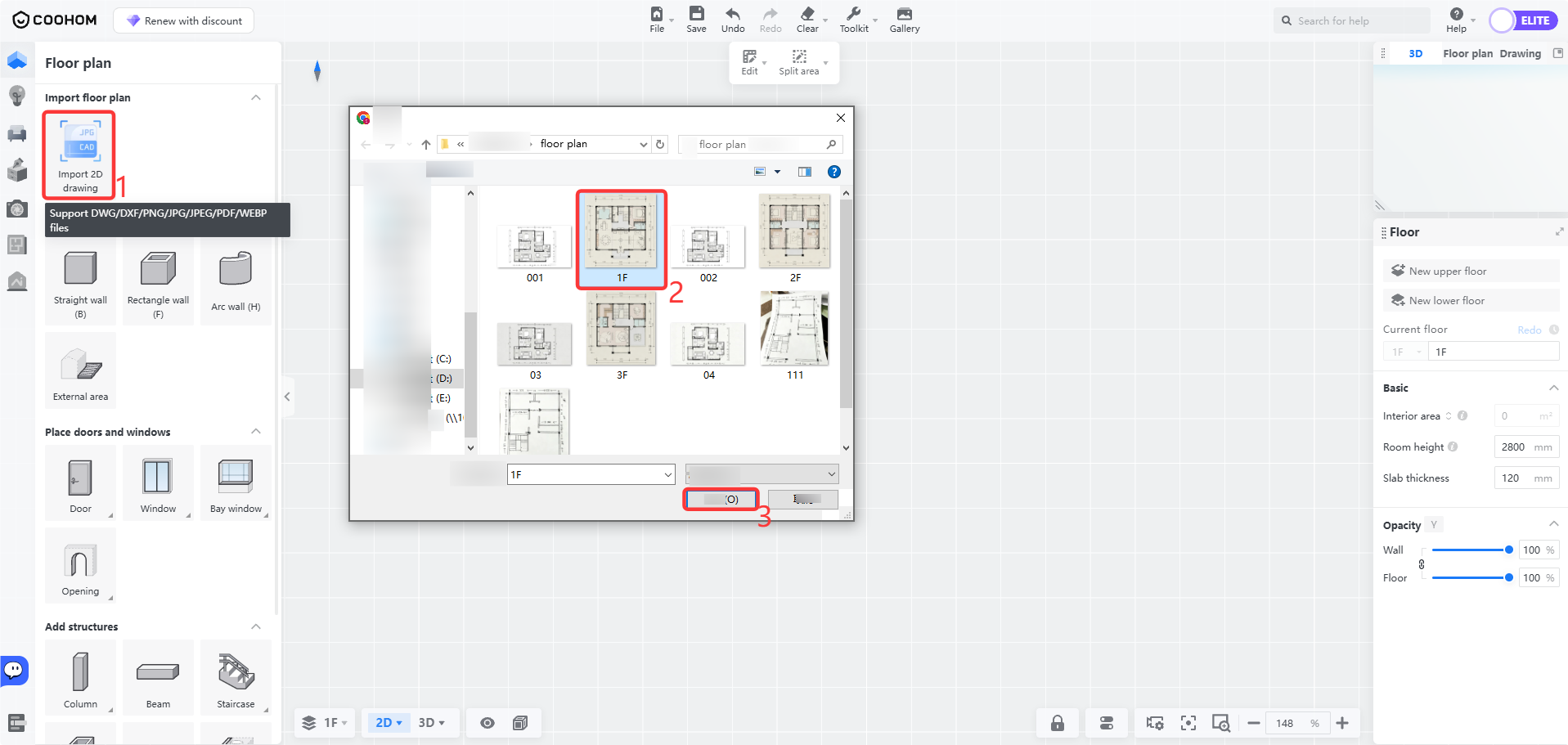 اضغط لفتح الصورة وتكبيرها
استيراد مخطط الطابق عبر Import 2D Drawing.
المصدر: شرح Coohom الرسمي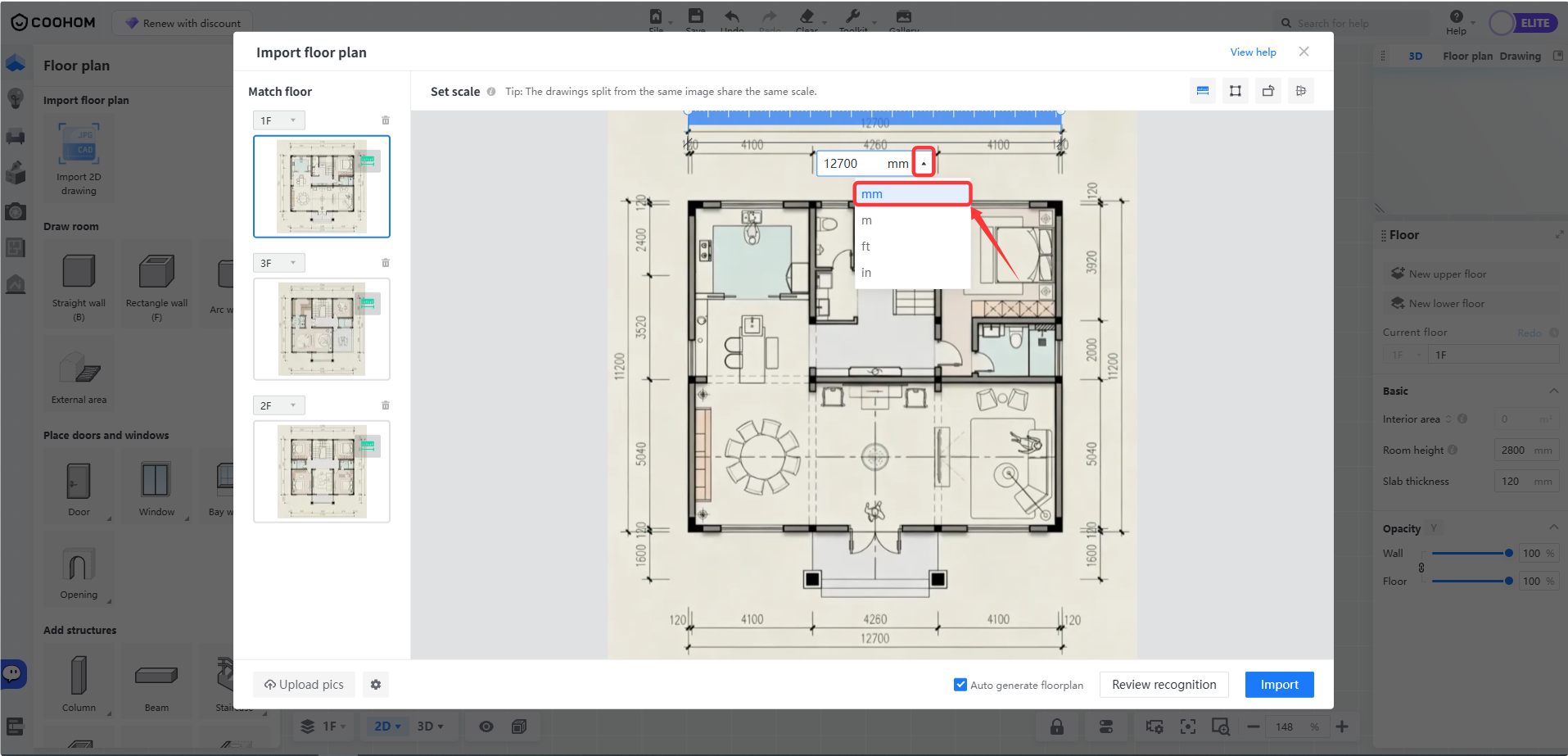 اضغط لفتح الصورة وتكبيرها
راجع وحدات القياس والمسطرة قبل الاستيراد.
المصدر: شرح Coohom الرسمي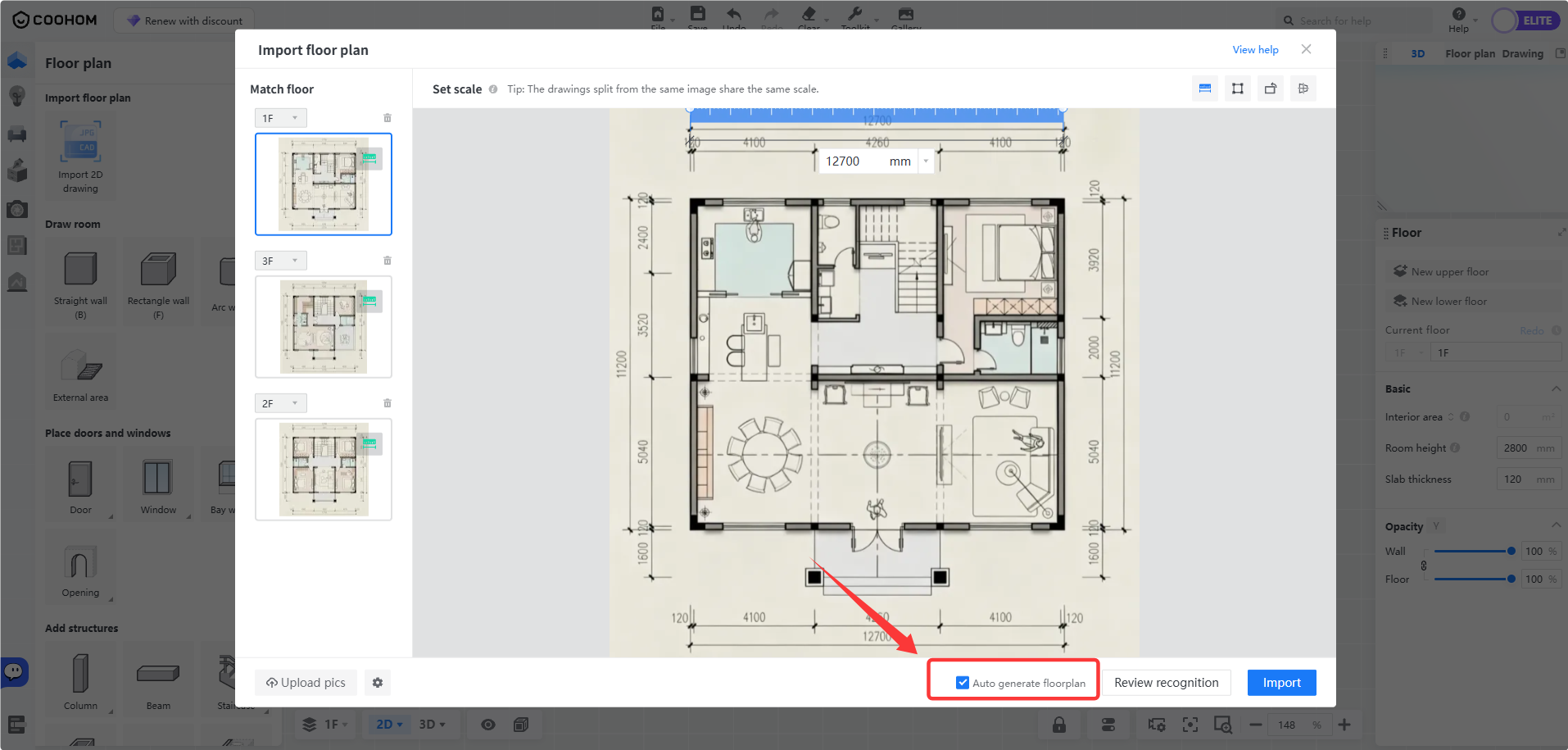 اضغط لفتح الصورة وتكبيرها
فعّل التعرف على المخطط ثم اضغط Import.
المصدر: شرح Coohom الرسميالخطوة 05
أنشئ فتحة حقيقية للدبل هايت في النموذج
دبل هايت سيلينج يعني صالة بارتفاع طابقين، وليس مجرد خامة للسقف. في الطابق العلوي حدّد البلاطة أو المخطط واستخدم Floor Opening لرسم حدود مغلقة فوق الصالة، ثم Finish. راجع 3D مع إظهار كل الطوابق وتأكد من عدم وجود بلاطة علوية تغطي الفراغ. يستخدم الدليل الرسمي إعداد بلاطة مؤقتاً بسُمك 1 مم ضمن خطوات النمذجة؛ هذا ليس سُمكاً تنفيذياً أو مواصفة هندسية.
إذا بقي سقف يحجب الفراغ في House Design، انتقل إلى 2D واضغط اسم الغرفة لإظهار خصائص السقف، ثم اختر No عند Has Ceiling. إزالة السقف وحدها لا تغني عن فتحة الطابق العلوي. أضف الدرج في الأرضي والدرابزين المرئي في العلوي من مكتبة النماذج، ثم راجع الأبعاد والحركة.
ارتفاعات الطوابق وفتحات البلاطات والدرج والدرابزين ومسارات الأحمال تحتاج مراجعة معماري ومهندس إنشائي. هذا الدليل يشرح نموذجاً بصرياً تصوّرياً فقط، وليس ضمان سلامة إنشائية أو موافقة بناء.
الشرح بالصور الفعلية
صور من شروحات البرامج الرسمية لمشاريع مختلفة، وليست نتائج فيلا واحدة نفّذناها. قد تختلف الواجهة والإتاحة حسب حسابك. اضغط أي صورة لفتحها بالحجم الكامل.
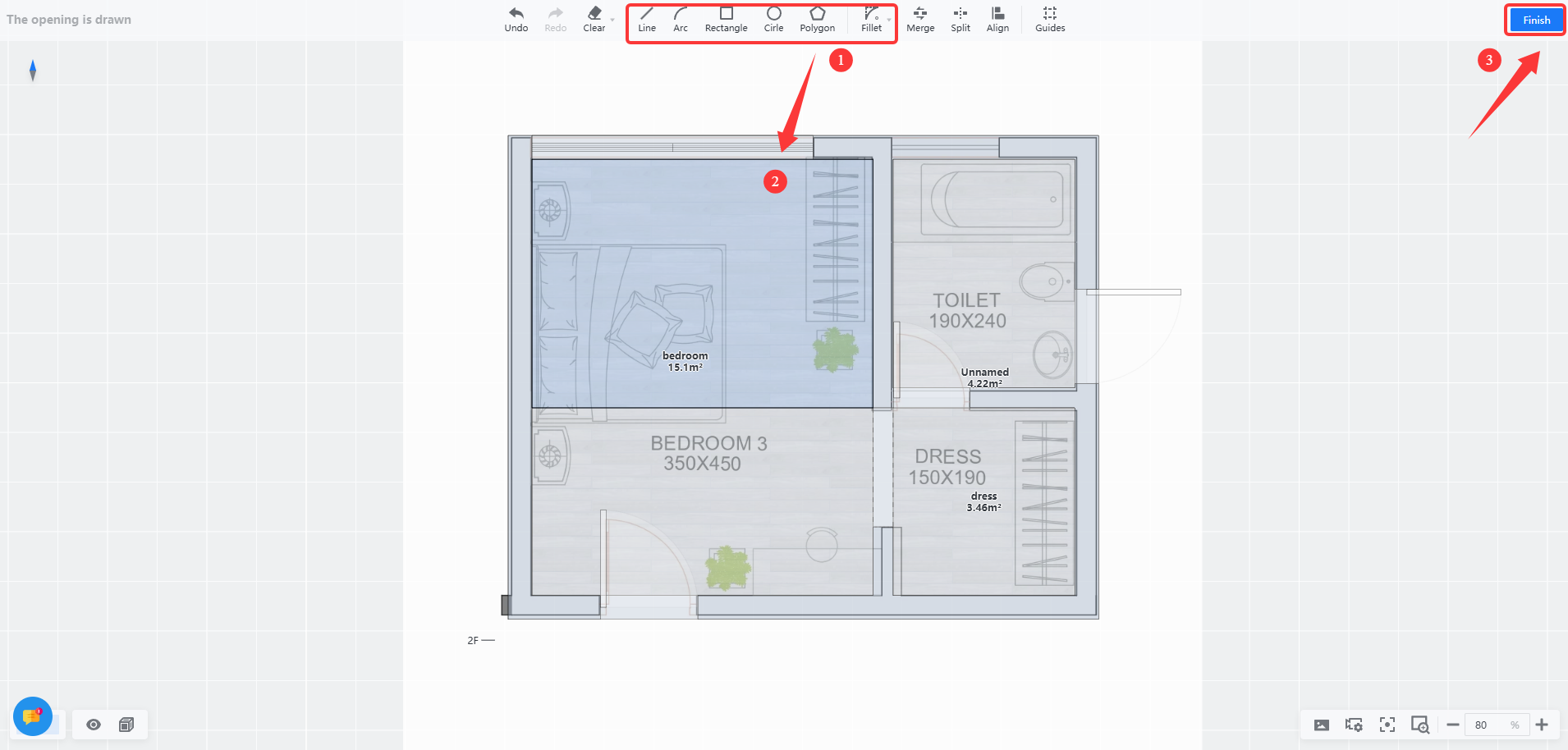 اضغط لفتح الصورة وتكبيرها
ارسم حدود فتحة الطابق العلوي ثم اضغط Finish.
المصدر: شرح Coohom الرسمي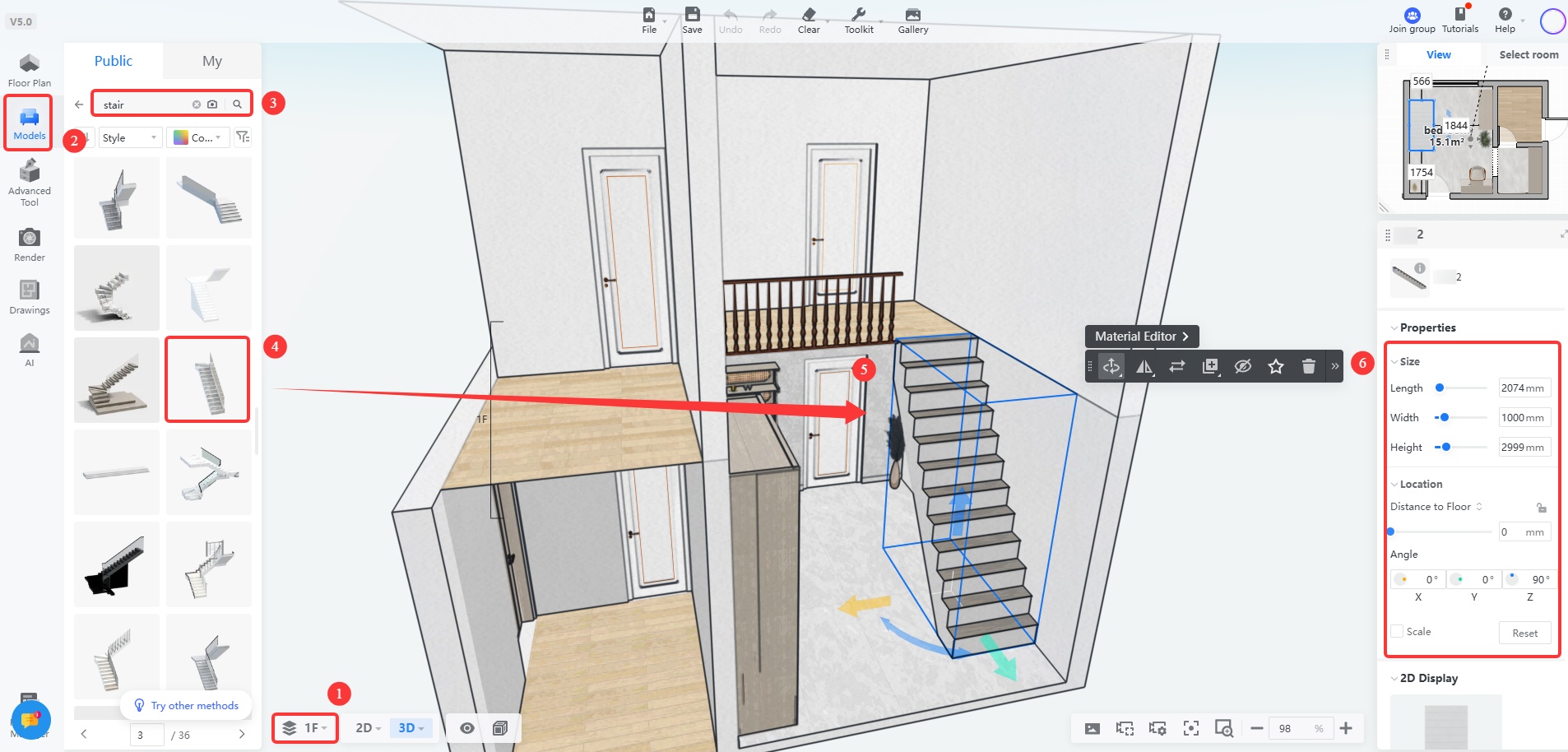 اضغط لفتح الصورة وتكبيرها
أضف الدرج وراجع محاذاته مع فتحة الطابق العلوي.
المصدر: شرح Coohom الرسميالخطوة 06
صمّم الواجهة والداخل والحديقة
في House Design استخدم Material لخامات الحجر أو الترافرتين أو الزجاج التصوّرية. من Library ضع الأبواب والنوافذ أو استبدلها، وأضف عناصر الشرفة والتظليل ثم اضبط أبعادها. اختر Design Interior لتأثيث المجلس والسفرة والمطبخ والغرف، ثم Exterior للعودة إلى الواجهة في المشروع نفسه.
حدّد أرضية أو بلاطة الحديقة والفناء خارج المبنى. في Library ابحث عن lawn والنباتات والأشجار وعناصر تنسيق الأرض، وضع النماذج وانسخها واضبطها، ثم استخدم Replace Material عند الحاجة. حافظ على وضوح الممرات والخصوصية والمساحة الخارجية المحفوظة.
للإنفينيتي بول التصوّري، ابحث عن pool أو swimming pool في المكتبة إذا توفر نموذج مناسب. الأدلة الرسمية لا تضمن مسبح إنفينيتي بارامترياً بكبسة واحدة أو نموذجاً جاهزاً محدداً. البديل نموذج مخصص متوافق أو تمثيل منطقة المسبح المحفوظة تصوّرياً في الرندر. الصورة لا تثبت التصميم الهيدروليكي أو الجدوى الإنشائية.
للـباربيكيو إيريا والبلانتر بوكسز، ابحث عن barbecue grill وoutdoor kitchen وplanter. لا نضمن توفر كل نموذج أو إتاحته لكل حساب. استخدم رفع نموذج مخصص عند توفره؛ القائمة الرسمية تشمل MAX وRAR وZIP وFBX وSKP حسب متطلبات النماذج. هذه صيغ نماذج أو حزم، وليست ملفات مخطط قابلة للاستبدال ببعضها.
الشرح بالصور الفعلية
صور من شروحات البرامج الرسمية لمشاريع مختلفة، وليست نتائج فيلا واحدة نفّذناها. قد تختلف الواجهة والإتاحة حسب حسابك. اضغط أي صورة لفتحها بالحجم الكامل.
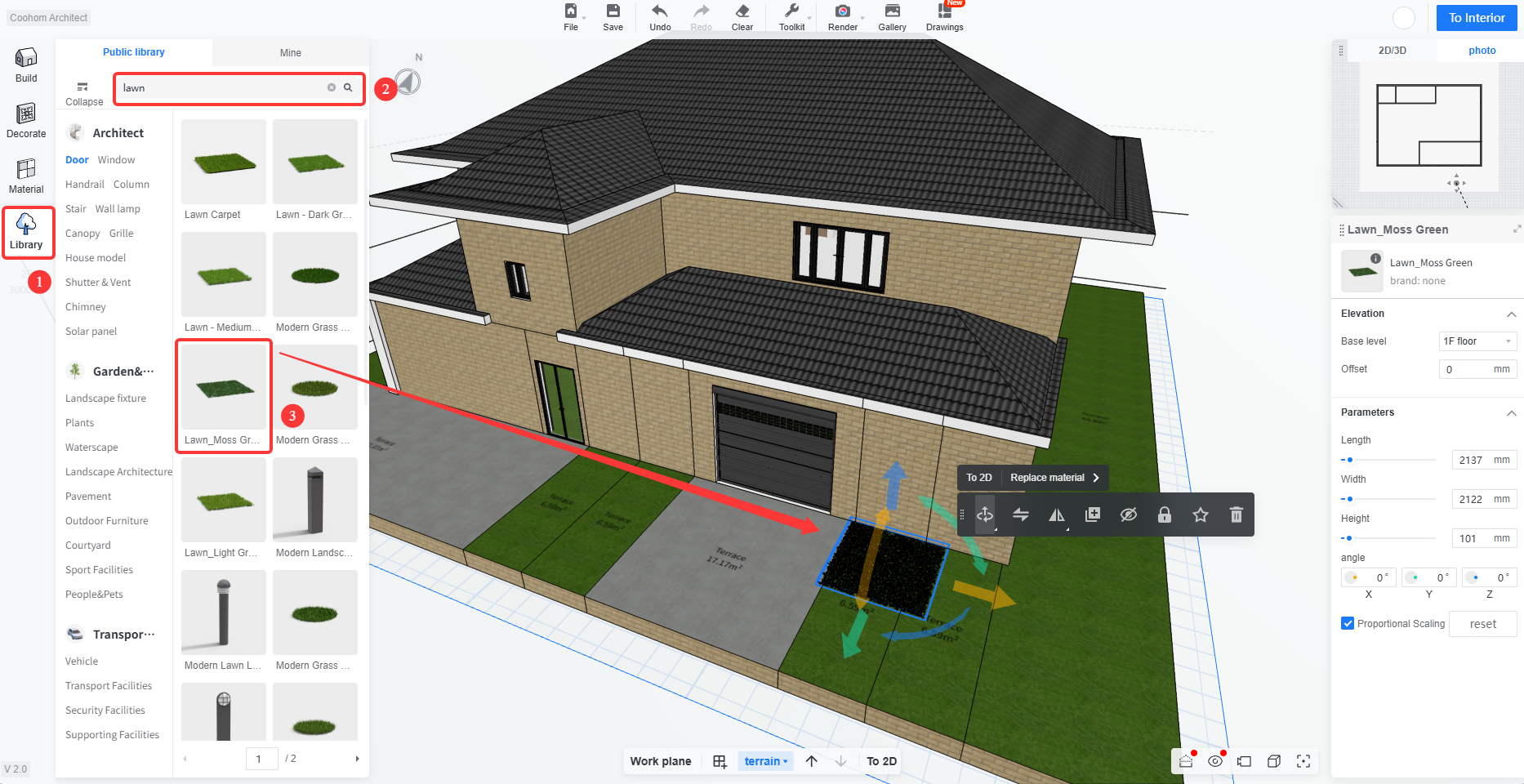 اضغط لفتح الصورة وتكبيرها
ابحث عن lawn في المكتبة وأضفه إلى الحديقة.
المصدر: شرح Coohom الرسمي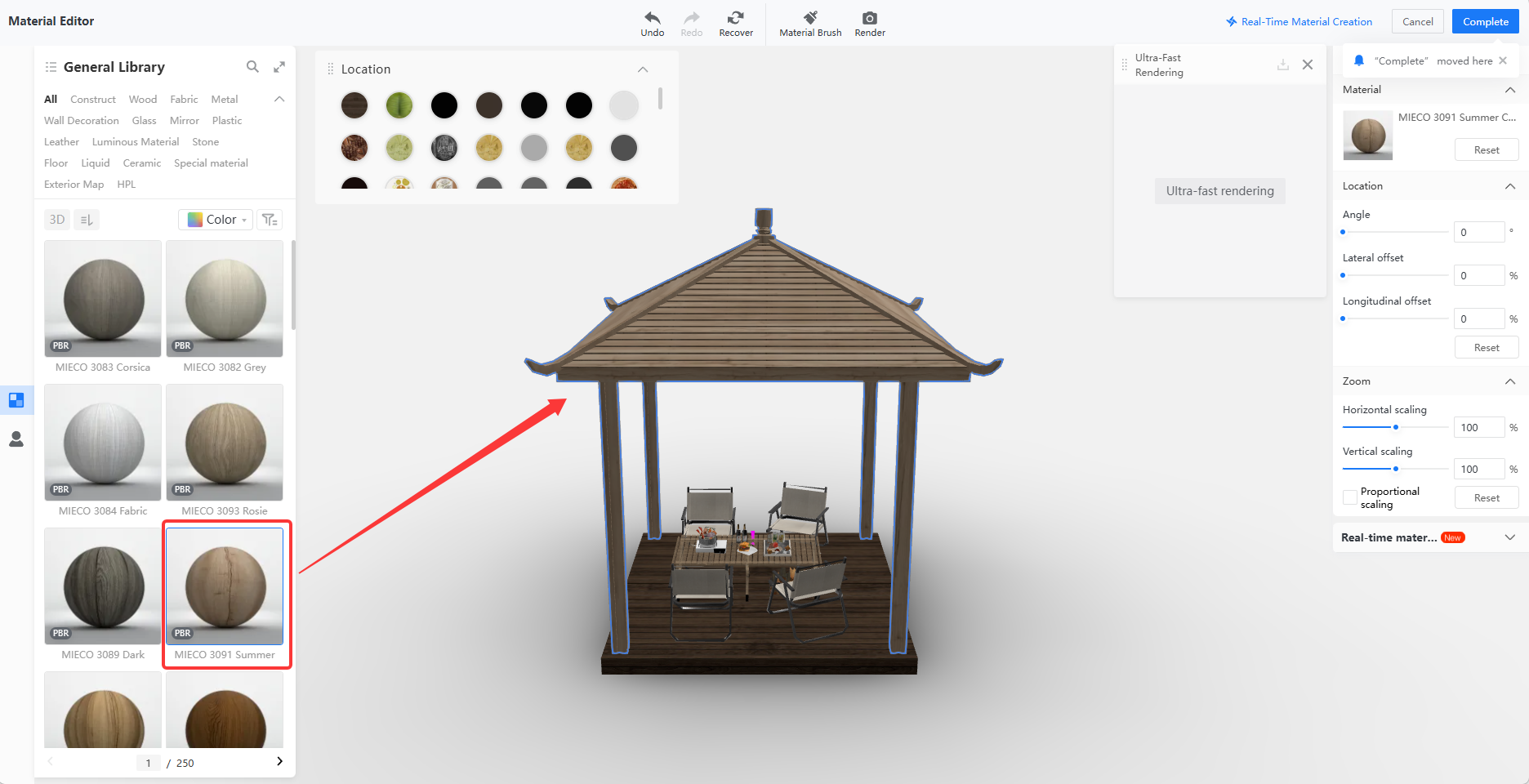 اضغط لفتح الصورة وتكبيرها
اختر الخامة وطبّقها على الجزء المطلوب.
المصدر: شرح Coohom الرسمي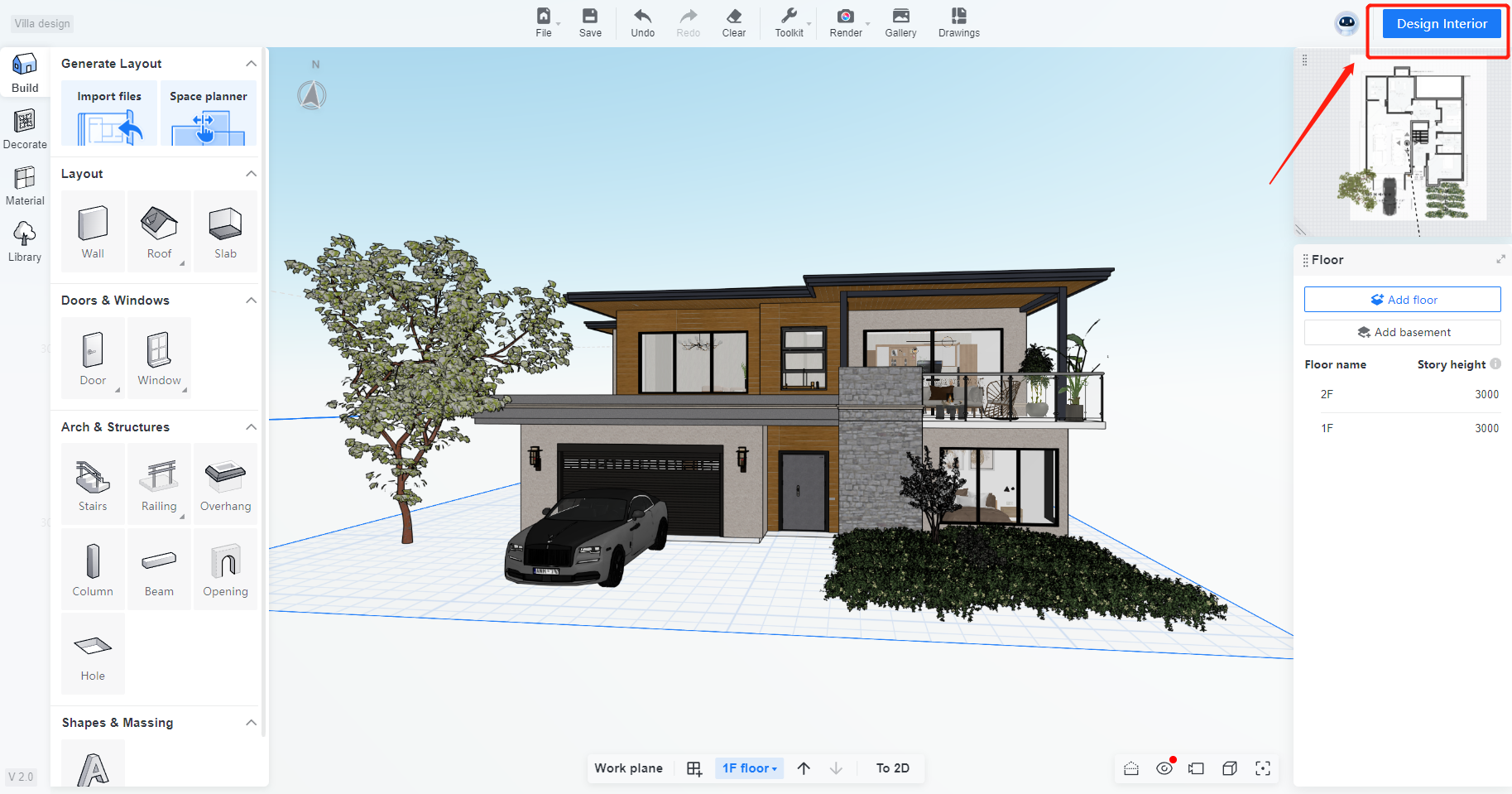 اضغط لفتح الصورة وتكبيرها
انتقل إلى Design Interior لتصميم الفراغات الداخلية.
المصدر: شرح Coohom الرسميالصور تشرح الداخل والخامات والحديقة. لا نعرض لقطة مؤكدة لنموذج إنفينيتي بول أو باربيكيو أو بلانتر بعينه؛ ابحث عنها في مكتبتك وراجع التوفر.
الخطوة 07
أخرج الرندر وجهّز الجولة
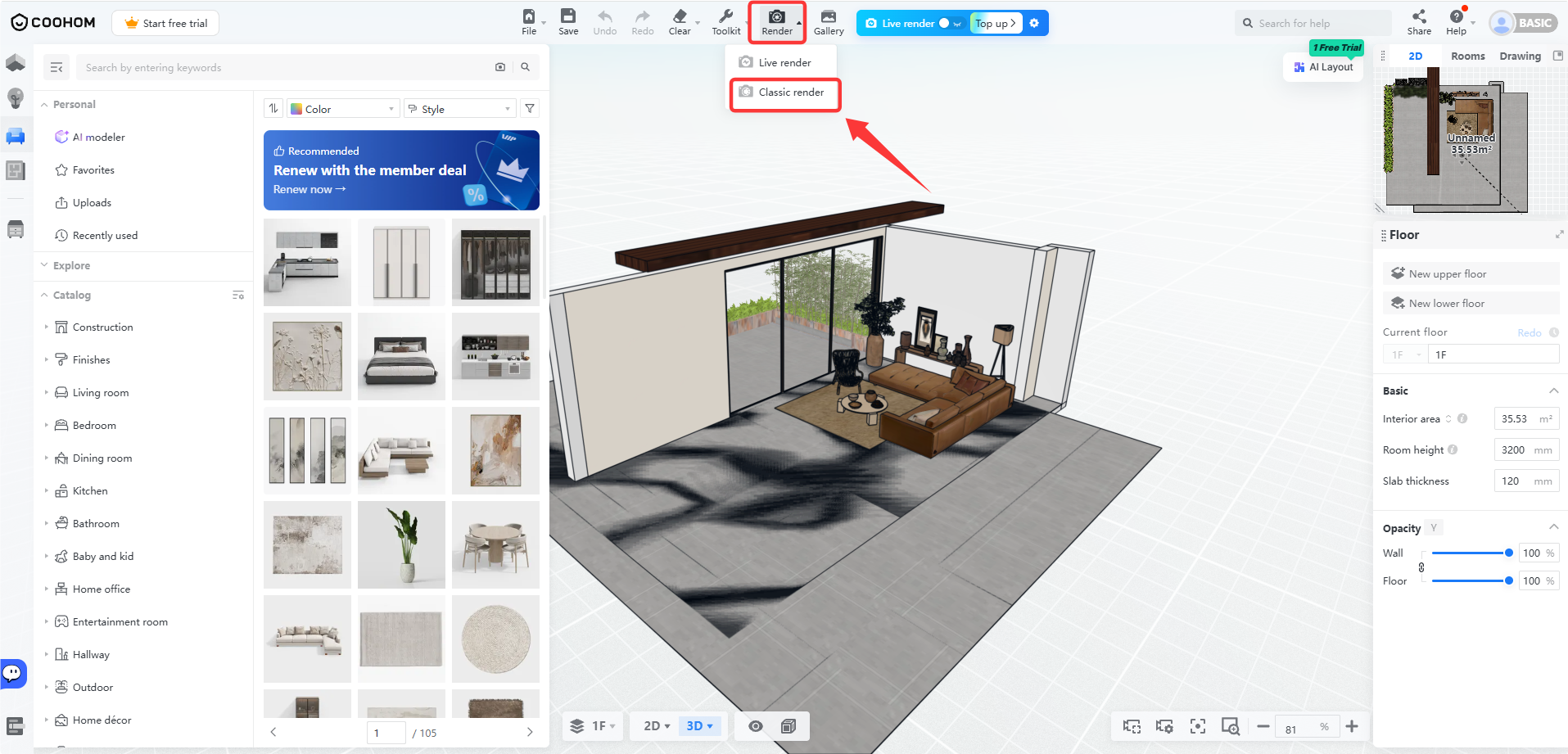
تحديث 14 أكتوبر 2026 ينقل الوصول للرندر إلى قائمة Render العلوية. اختر Live Render للمعاينة السريعة أو Classic Render لصورة أعلى جودة بالمعالجة غير الفورية. قد تعرض أدلة الجولة القديمة مدخلاً جانبياً، ويختلف طرح التحديث بين الحسابات. للخارج اختر Architectural أو Render Architectural عند توفره، وحدّد Scene والإضاءة Ambient Light والكاميرا والدقة ثم الرندر. ابدأ بتجربة 1K إذا سمح حسابك، واحفظ لقطات ثابتة للواجهة والداخل نهاراً وعند الغروب.
لمنظر 360° افتح صفحة الرندر واختر 360° Walkthrough، ثم Smart Views أو اضبط الكاميرا يدوياً، وحدّد Resolution وAmbient Lights وEnvironment، ثم Generate. شاهد الناتج في Gallery واستخدم Share إذا توفر. لجولة 720° مترابطة، أخرج عدة بانورامات أولاً، ثم افتح تفاصيل المشروع واختر 720° VR Tour وGenerate Light 720° VR Tour، وحدّد البانورامات ثم Generate. إغلاق الغرف وتسمية البانورامات يساعدان تنظيم الجولة.
تُعرض خطة Coohom Basic المجانية عادةً بثلاثة مشاريع وصور 1K بعلامة مائية، لكن التحقق من صفحة الأسعار الرسمية أعاد إشعار ملفات الارتباط فقط، لذا لم نستطع تأكيد هذه الحدود بشكل مستقل في 27 أكتوبر 2026. راجع الأسعار الرسمية وحسابك قبل الوعد برندر أو جولة مجانية. لا نذكر هنا سعراً مدفوعاً لـCoohom.
الشرح بالصور الفعلية
صور من شروحات البرامج الرسمية لمشاريع مختلفة، وليست نتائج فيلا واحدة نفّذناها. قد تختلف الواجهة والإتاحة حسب حسابك. اضغط أي صورة لفتحها بالحجم الكامل.
 اضغط لفتح الصورة وتكبيرها
من قائمة Render العلوية اختر Classic Render.
المصدر: شرح Coohom الرسمي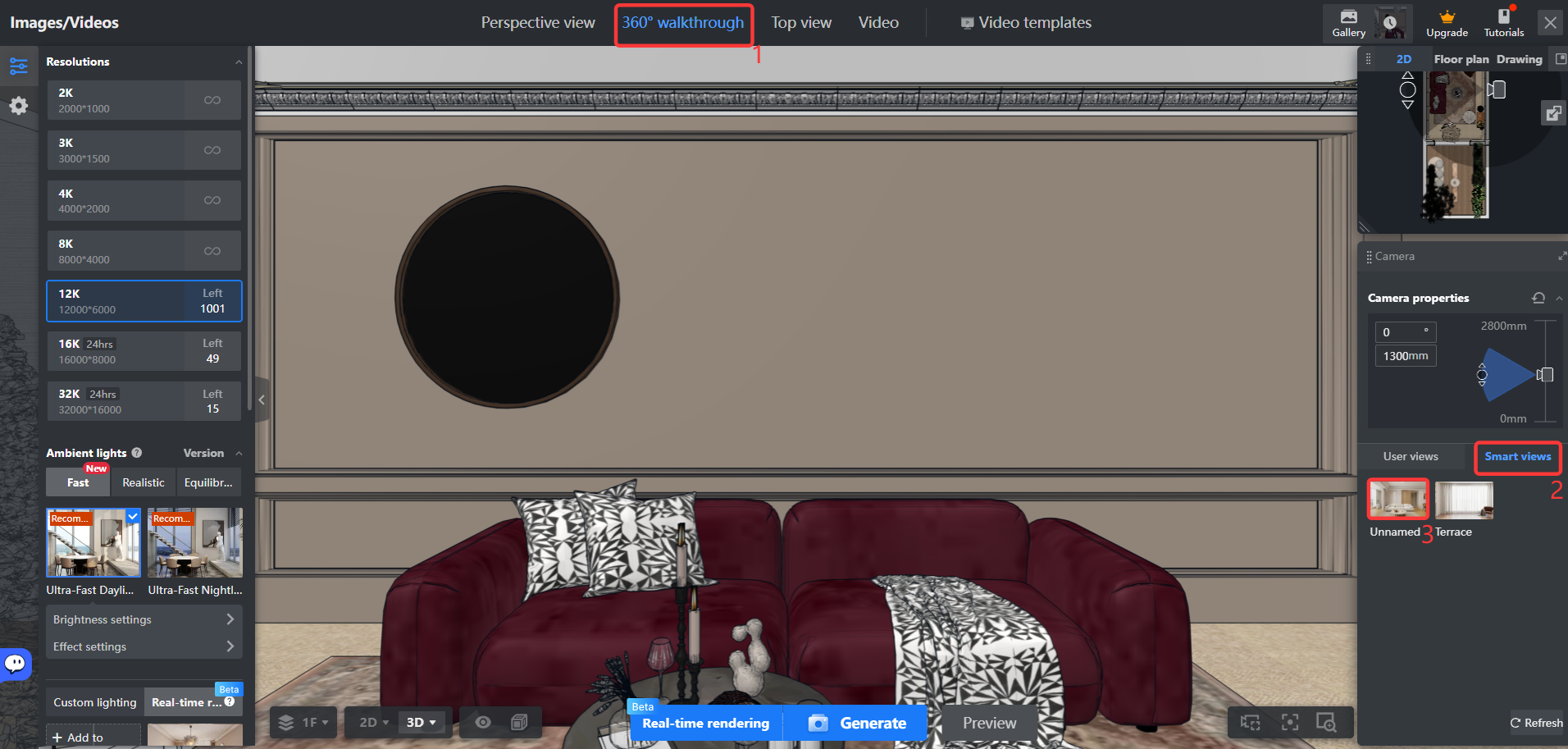 اضغط لفتح الصورة وتكبيرها
اختر 360° Walkthrough ثم Smart Views. قد تُظهر الصور القديمة القائمة في موضع مختلف.
المصدر: شرح Coohom الرسمي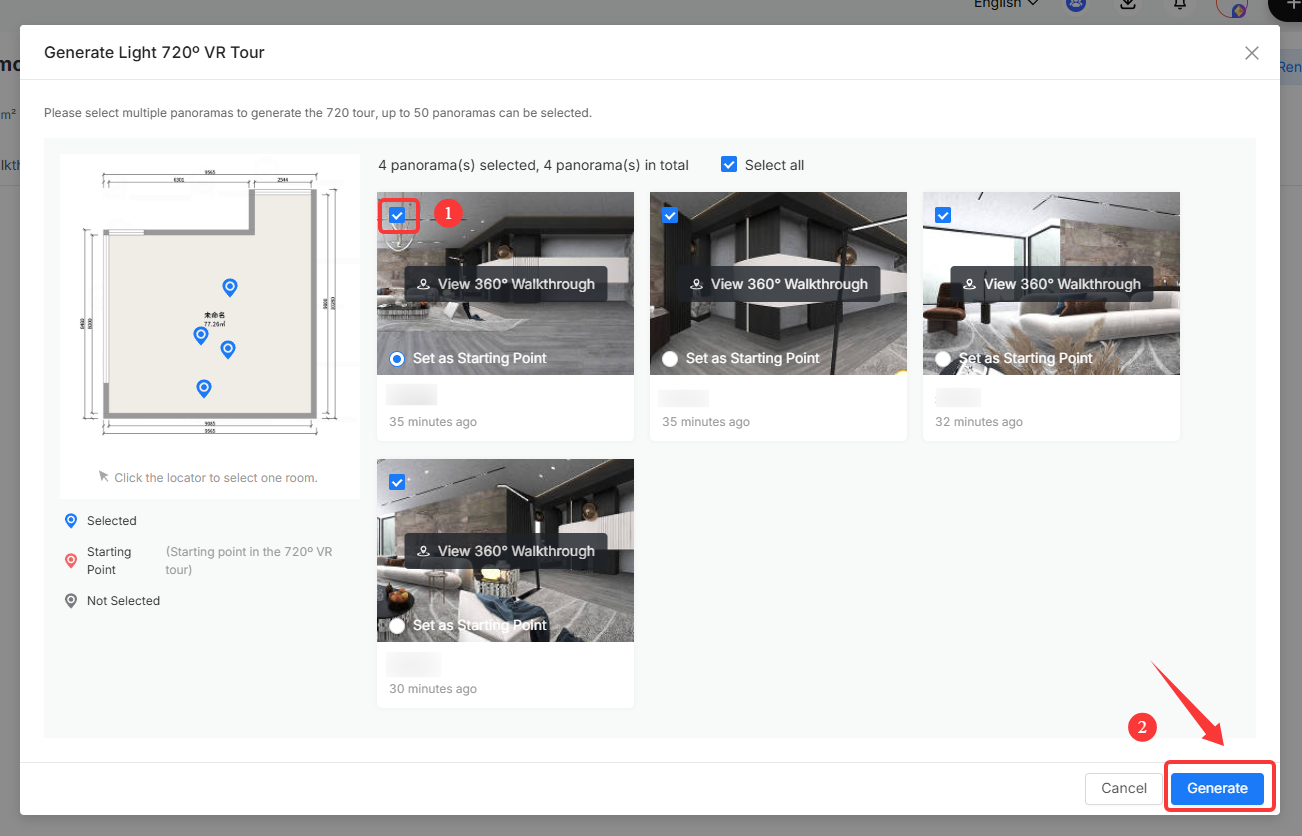 اضغط لفتح الصورة وتكبيرها
اختر البانورامات لربطها في جولة 720°.
المصدر: شرح Coohom الرسمي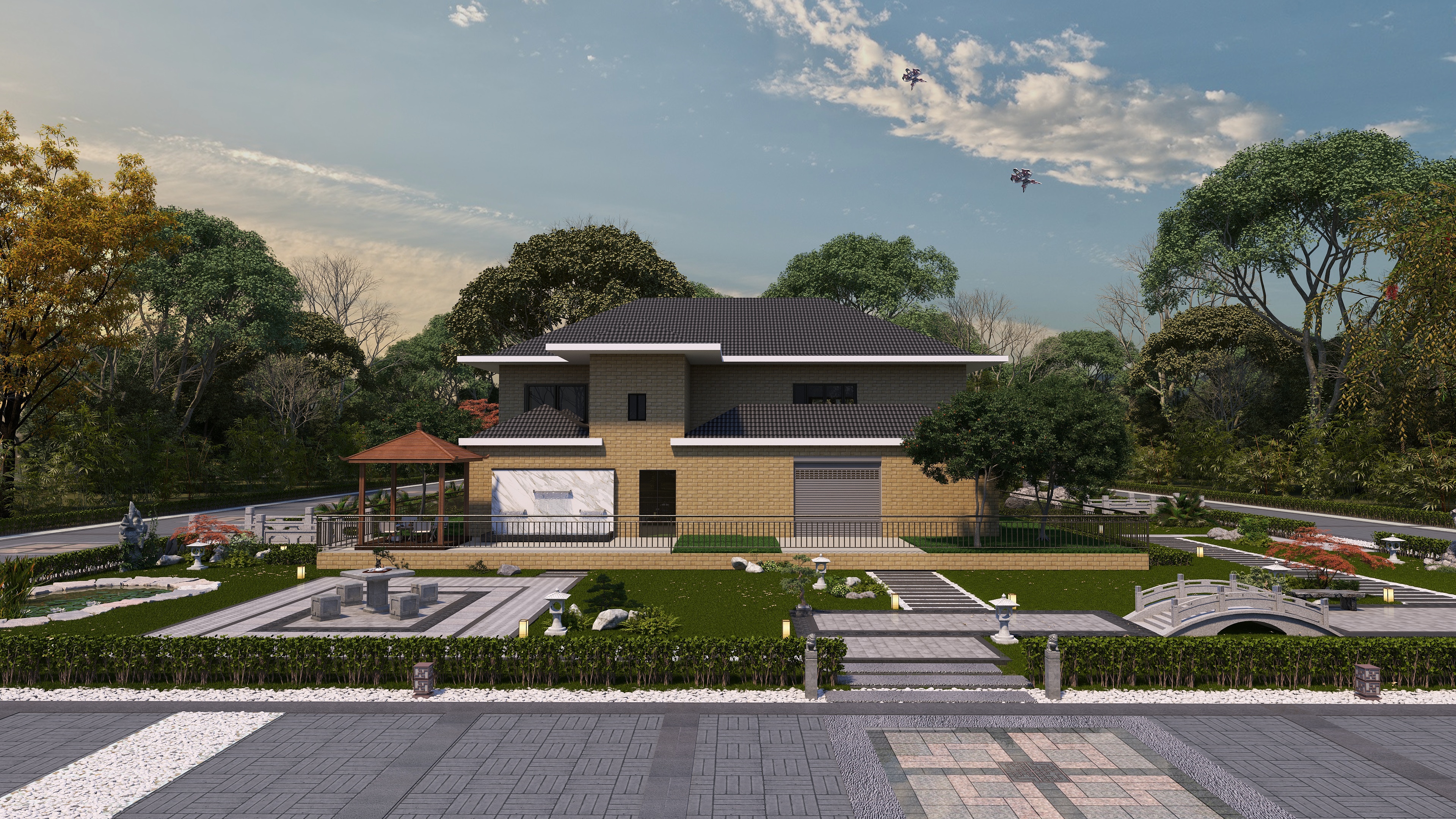 اضغط لفتح الصورة وتكبيرها
مثال رندر حديقة من الدليل الرسمي، وليس نتيجة الفيلا الخاصة بك.
المصدر: شرح Coohom الرسميالخطوة 08 · جولة فيديو
فرّج الناس الفيلا من برّا ومن جوّا
في نتيجتين مختلفتين: كاميرا تتحرك داخل موديل Coohom الفعلي، أو تحريك سينمائي لصور الرندر بالذكاء الاصطناعي في Runway. استخدم الأولى لشرح توزيع تصميمك، والثانية اختيارياً للقطات عرض، وليس لإثبات الأبعاد أو اتصال الغرف.
ترتيب لقطات سهل
الواجهة ← المدخل ← الصالة ← السفرة والمطبخ ← غرفة نوم ← الحديقة. جهّز كل منظر في تصميمك أولاً. ابدأ بلقطات قصيرة وبطيئة وراجع كل واحدة قبل جمعها في محرر الفيديو.
هذا تسلسل مقترح، وليس مساراً واحداً متصلاً تم إثباته. شرح Coohom الرسمي أدناه يوضح الداخل. المنظر الخارجي يحتاج نمذجة كل العناصر الظاهرة ومسار كاميرا صالحاً؛ استخدم لقطات خارجية وداخلية منفصلة عند الحاجة.
الجولة المبنية على تصميمك: Coohom Roaming Video
ابدأ بالموديل المكتمل، وليس بصورة فقط. صمّم المناطق التي ستظهر قبل التصوير.
الحد الإجمالي للمقاطع ٣٠ ثانية. تحتاج رموز فيديو؛ الحساب الأساسي لا يتضمنها افتراضياً.
صور فعلية من الشرح الرسمي تعرض أمثلة البرامج، لا فيلا نفّذناها. اضغط الصورة لفتحها بالحجم الكامل. مواضع القوائم والإتاحة قد تختلف حسب الحساب.
الخطوة 1
 اضغط لفتح الصورة وتكبيرها
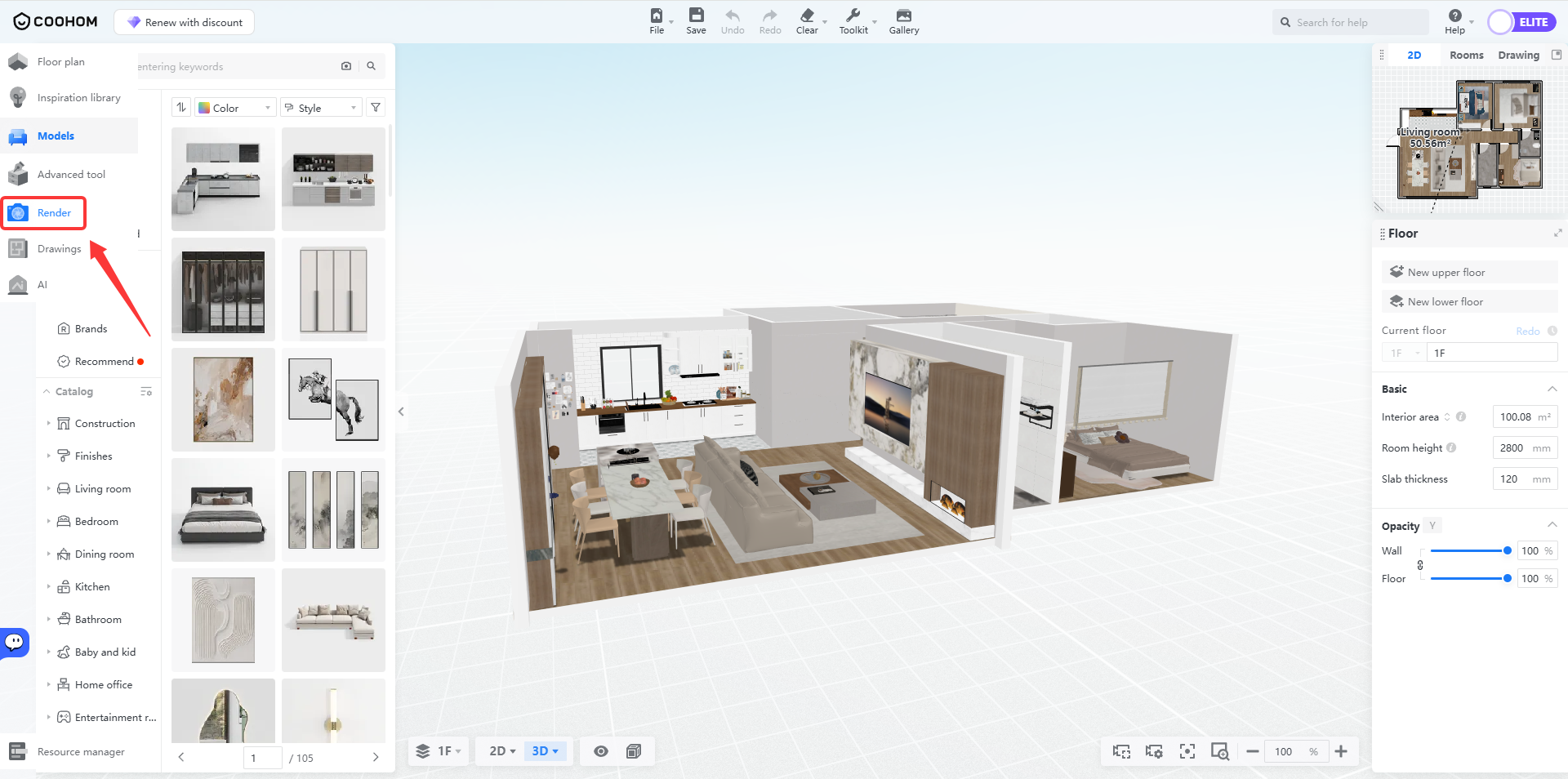
افتح مشروعك واضغط Render.
المصدر: شرح Coohom الرسميالخطوة 2
 اضغط لفتح الصورة وتكبيرها
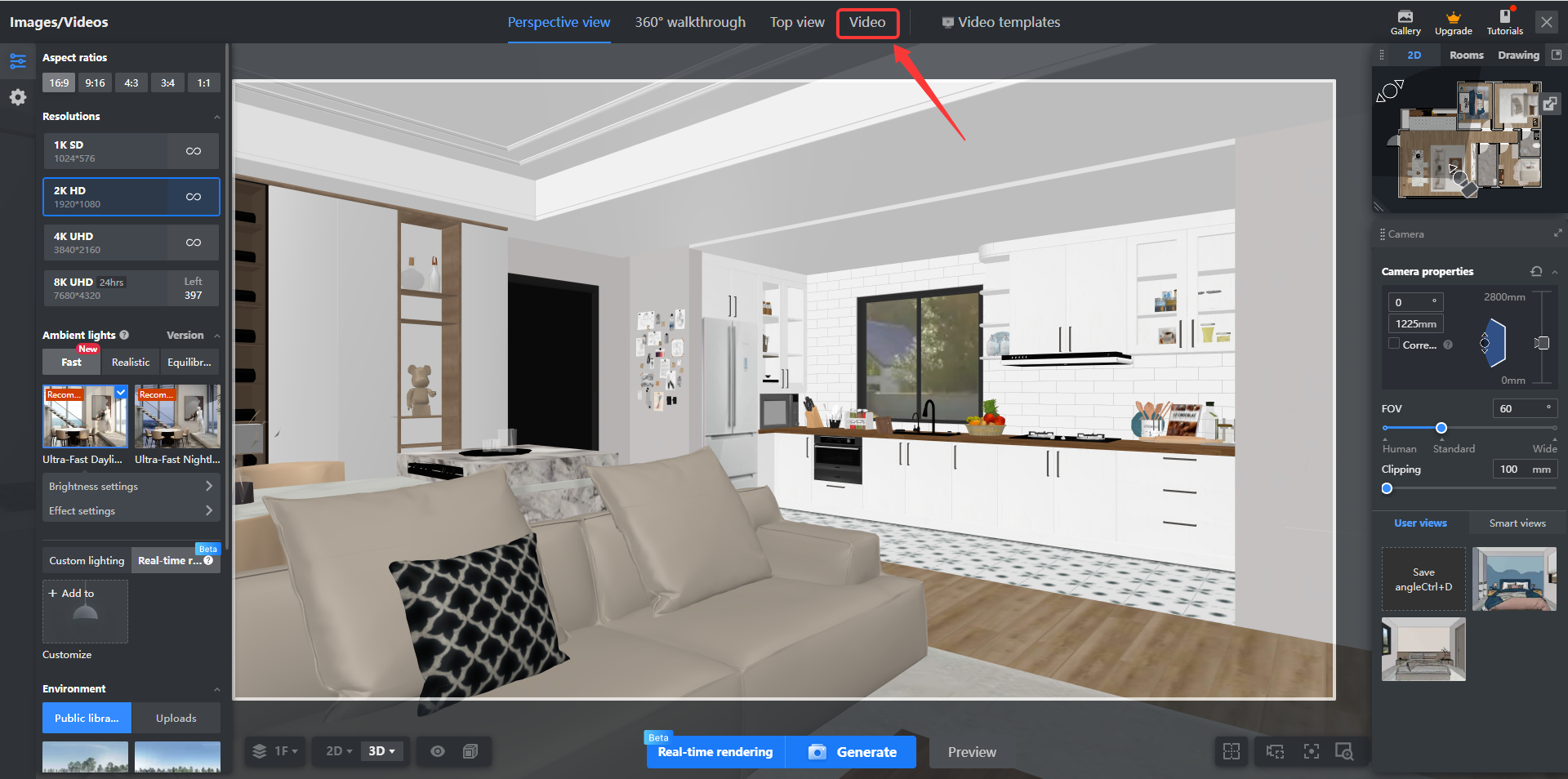
اختر Video.
المصدر: شرح Coohom الرسميالخطوة 3
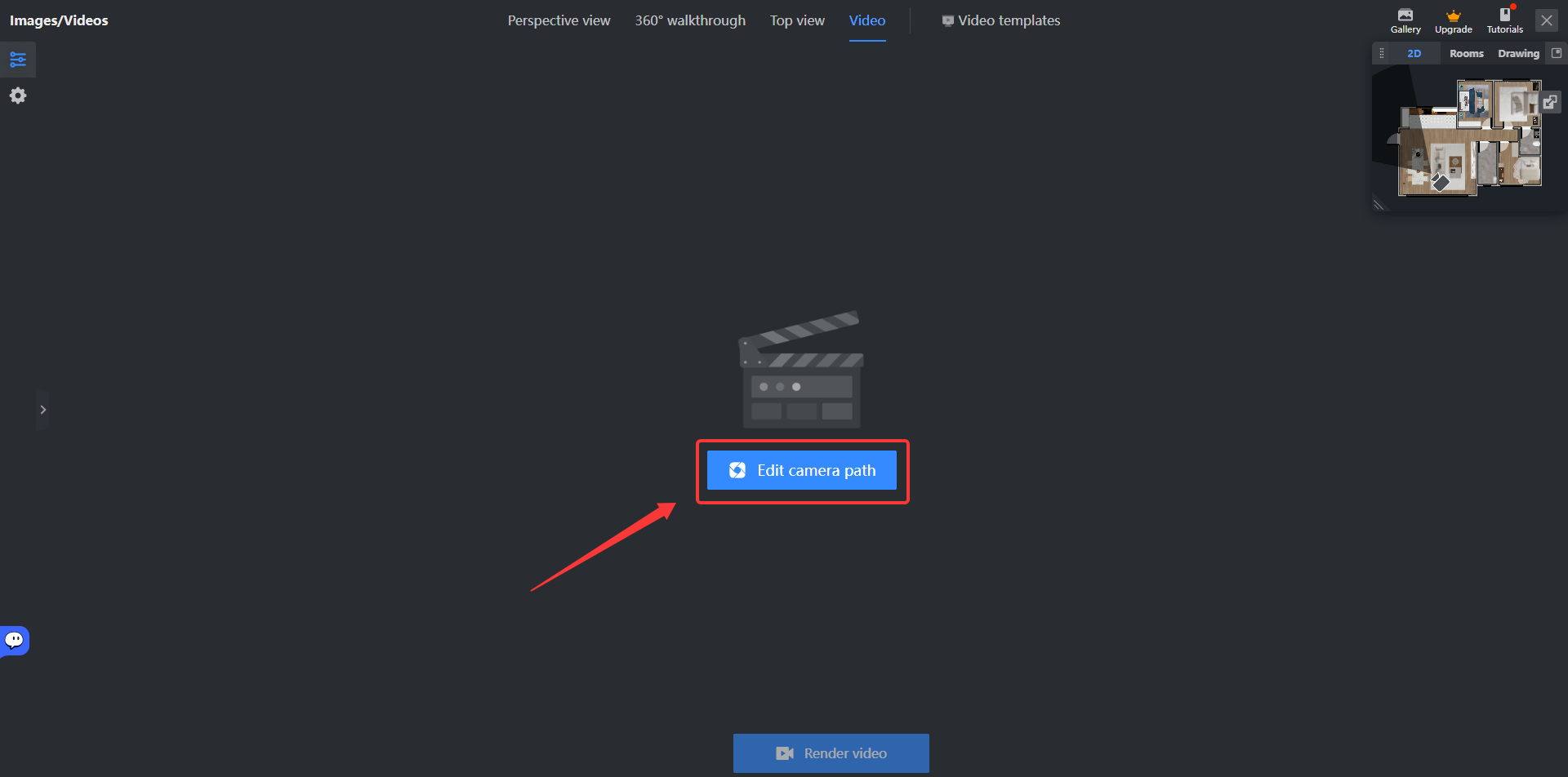 اضغط لفتح الصورة وتكبيرها
اضغط Edit Camera Path وحدد مسار الكاميرا.
المصدر: شرح Coohom الرسميالخطوة 4
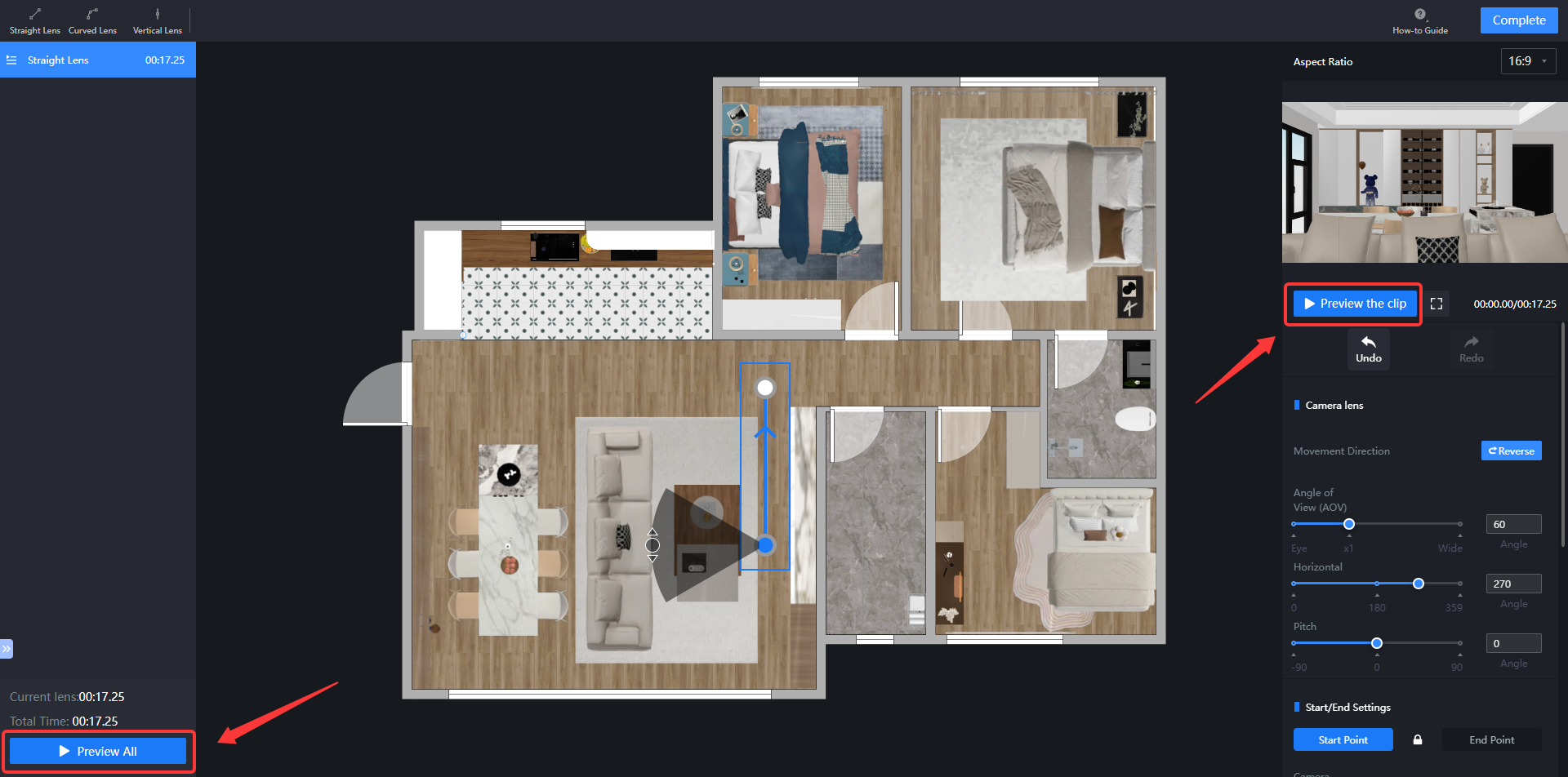 اضغط لفتح الصورة وتكبيرها
جرّب Preview All وتأكد أن المسار لا يمر داخل الجدران.
المصدر: شرح Coohom الرسميالخطوة 5
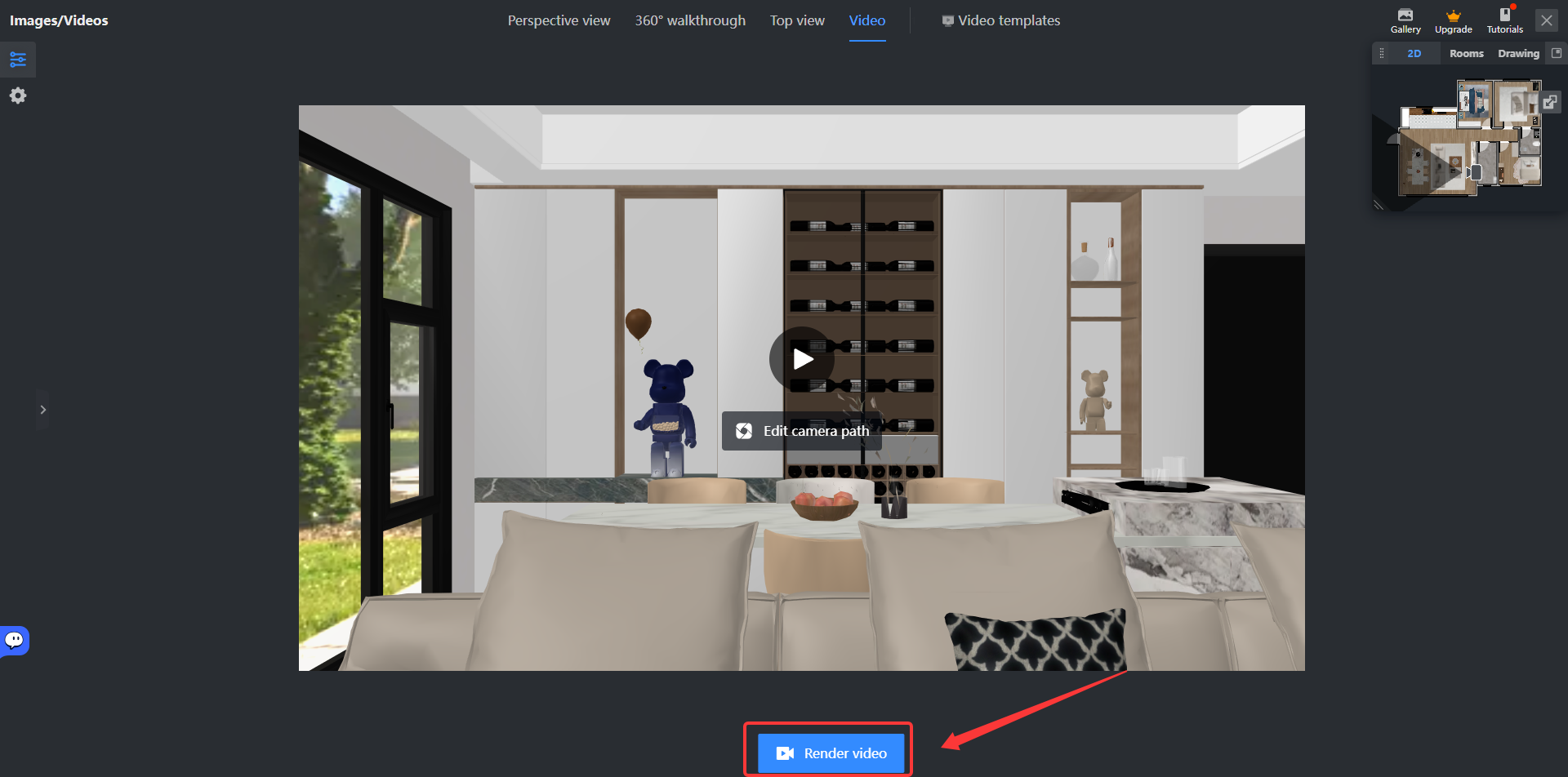 اضغط لفتح الصورة وتكبيرها
اضغط Complete ثم Render Video.
المصدر: شرح Coohom الرسميالخطوة 6
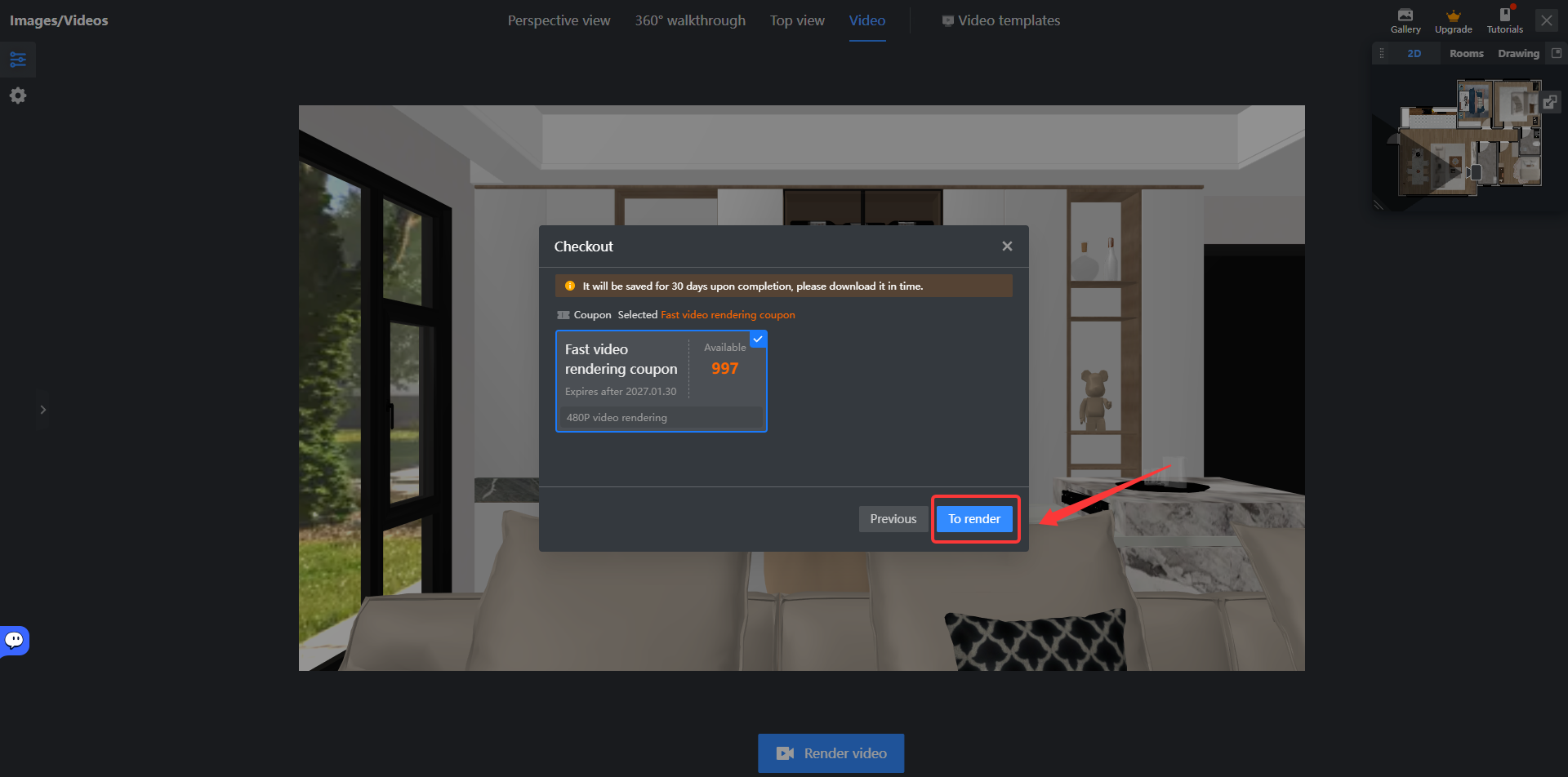 اضغط لفتح الصورة وتكبيرها
راجع الرصيد المطلوب قبل To Render.
المصدر: شرح Coohom الرسمي
الأداة الإضافية: Runway لتحريك صور الفيلا
حضّر صوراً للواجهة والمدخل والغرف من تصميمك. ولّد لقطة لكل صورة، ثم اجمعها بمحرر فيديو.
يحتاج Standard أو أعلى ورصيد توليد. هذه حركة بالذكاء الاصطناعي وقد تغيّر التفاصيل؛ ليست جولة ثلاثية الأبعاد دقيقة.
صور فعلية من الشرح الرسمي تعرض أمثلة البرامج، لا فيلا نفّذناها. اضغط الصورة لفتحها بالحجم الكامل. مواضع القوائم والإتاحة قد تختلف حسب الحساب.
صدّر صوراً ثابتة واضحة من مشروع Coohom الخاص بك أولاً: صورة للواجهة، وأخرى للمدخل، وصورة لكل غرفة. ارفع فقط الصور المصرّح لك باستخدامها. أنشئ مقطعاً لكل صورة؛ قد يخترع Runway تفاصيل غير ظاهرة، فلا تطلب جولة داخل غرف غير موجودة في الصورة.
الخطوة 1
اضغط لفتح الصورة وتكبيرها
اختر Video ثم Gen-4.5 وارفع الصورة في Start Frame.
المصدر: شرح Runway الرسميالخطوة 2
اضغط لفتح الصورة وتكبيرها
اكتب حركة هادئة، اختر المدة والمقاس، ثم Generate.
المصدر: شرح Runway الرسميالخطوة 3
اضغط لفتح الصورة وتكبيرها
راجع النتيجة وحمّل اللقطات المناسبة.
المصدر: شرح Runway الرسمي
أوامر حركة بسيطة للتجربة
اقتراحات أصلية للتجربة، وليست نتائج توليد تم التحقق منها. البرومبت لا يضمن بقاء الهندسة والتفاصيل كما هي. راجع الأبواب والنوافذ والأثاث وتوزيع الغرف في كل مقطع، واستبعد النتائج المضللة.
The camera slowly dollies toward the villa entrance at eye level. Smooth architectural filming, gentle motion.
The camera slowly glides forward through the living room at eye level, revealing the seating area. Gentle architectural filming.
تمت مراجعة الشروحات في 27 أكتوبر 2026. راجع حدود حسابك وتكلفة التوليد قبل الرندر. هذا الدليل المجاني لا يشمل اشتراكاً أو شراء رصيد توليد.
صوّر الخطوات الحقيقية للريل
ترتيب لقطات مقترح، وليس ديمو مسجّلاً. استخدم صورك وتسجيلاتك المصرّح بها فقط. لا نعرض هنا لقطات تطبيق أو نتائج مفبركة.
- 01أرض فاضية برسم تخطيطي واضح الوصف أو صورتك المصرّح لك بها.
- 02متطلبات Maket الموجّهة ومواصفات الأولويات.
- 03المخططات ثنائية الأبعاد الناتجة فعلياً.
- 04تعديل حقيقي للمجلس أو الصالة مع مراجعة النتيجة.
- 05استيراد PDF أو صورة مخططك إلى Coohom.
- 06النموذج ثلاثي الأبعاد بعد المراجعة وقطاع يوضح الدبل هايت.
- 07لقطات الداخل وفكرة الإنفينيتي بول الموصوفة بوضوح والحديقة.
- 08لقطة النهاية أو الجولة ورابط الدليل. أضف صورة أو تسجيل شاشة حقيقي لاحقاً.
أسئلة قبل أن تبدأ
كيف أعمل جولة فيديو؟
Coohom Roaming Video يحرك كاميرا داخل المشروع الذي نمذجته ويحتاج رصيد فيديو. جهّز الفراغات وعدّل مسار الكاميرا وعاينه قبل الرندر. Runway Gen-4.5 أداة إضافية مدفوعة لتحريك صور الرندر المنفردة؛ قد تخترع تفاصيل ولا تثبت اتصال الغرف أو دقة الهندسة. أنشئ لقطات الخارج والداخل منفصلة عند الحاجة.
هل كل المسار مجاني؟
الدليل مجاني. Maket يعطي 30 رصيداً مجانياً لمرة واحدة لتوليد طابق واحد، لكن توليد عدة طوابق والتعديل بالذكاء الاصطناعي وتنزيل PDF وDXF تتطلب خطة مدفوعة. راجع أسعار Coohom وحسابك لمعرفة حدود المشاريع والرندر والجولات الحالية.
هل الناتج جاهز للتنفيذ؟
لا. هذه مخططات تصوّرية ونماذج عرض، وليست رسومات تنفيذية جاهزة للترخيص. يجب أن يراجع معماري ومهندسون الاشتراطات والارتدادات والإنشاء والخدمات والموافقات.
هل أستطيع رفع مخطط موجود؟
رفع المخطط إلى Maket ميزة مدفوعة. يدعم Coohom صور المخططات وPDF عبر مسار الاستيراد. استخدم مخططك المصرّح لك به واضبط المقياس وراجع التعرّف، ولا تفترض نسخة مطابقة تماماً.
هل أستطيع تصميم عدة طوابق؟
توليد عدة طوابق في Maket يحتاج Homeowner أو أعلى. يوثّق Coohom خيار New Upper Floor واستيراد صور متعددة. راجع المقياس والمحاذاة والارتفاع والفتحات عبر الطابقين.
هل يحافظ Coohom تلقائياً على نموذج Maket ثلاثي الأبعاد؟
لا. هذا المسار ينقل PDF أو صورة مخطط، لا نموذج Maket. التعرّف ينشئ هندسة منفصلة في Coohom وتحتاج تصحيحاً يدوياً. يجب مراجعة الأثاث والخامات والتفاصيل الخارجية أو إعادة بنائها.
هل يمكن إنشاء إنفينيتي بول حقيقي؟
يمكن تمثيل فكرة المسبح بنماذج متاحة أو مخصصة، دون ضمان نموذج مكتبة محدد. التصميم الإنشائي والعزل وحافة الفائض والهيدروليك وجدوى الموقع من اختصاص المحترفين المؤهلين.
هل تعمل الأدوات على الهاتف؟
يمكن زيارة المواقع من المتصفح، لكن الكمبيوتر أو اللابتوب أنسب للرسم التفصيلي وضبط المقياس وفتحات الطوابق وأدوات الرندر. إتاحة الميزات على الهاتف تعتمد على الأداة والحساب.
هل 600 م² هي مساحة البناء؟
لا. في المثال 20 × 30 م هي مساحة الأرض. البصمة ومساحة الطوابق الداخلية مدخلات منفصلة تحكمها الاشتراطات والارتدادات ومراجعة التصميم. خمس غرف طلب تصميم، وليست ملاءمة محسوبة ومؤكدة.
المصادر الرسمية
تمت المراجعة في 27 أكتوبر 2026. الواجهات والخطط قد تتغير. تعذّر قراءة حدود أسعار Coohom بشكل مستقل من صفحة الأسعار؛ تأكد منها داخل حسابك.
- [1] Maket
- [2] Maket guided workflow
- [3] Maket pricing
- [4] Coohom
- [5] Coohom pricing
- [6] Image and PDF import
- [7] Multiple floors and openings
- [8] Multiple floor images
- [9] House Design
- [10] Exterior facade
- [11] Ceiling removal
- [12] Garden and courtyard
- [13] Supported imports
- [14] Rendering access update
- [15] 360° walkthrough
- [16] 720° VR tour
- [17] Coohom Roaming Video
- [18] Runway Gen-4.5 image-to-video